윈도우11 쓰다 보면 가끔 그림판이 꼭 필요할 때가 있습니다. 사진 크기 줄일 때, 캡처 화면에 표시할 때, 급하게 글자 하나 넣을 때요. 그런데 막상 찾으려면 안 보일 때가 있습니다. 저도 얼마 전에 갑자기 그림판이 안 보여서 ‘이거 삭제됐나?’ 하고 잠깐 당황했습니다. 결론은 간단했습니다. 대부분은 설치가 안 된 게 아니라 위치를 못 찾은 경우가 많습니다.
그래서 헷갈리지 않게 정리해 둡니다. 윈도우11 그림판 다운로드, 설치, 실행 안 될 때 해결 방법까지 한 번에 정리했습니다.
먼저 확인: 이미 설치돼 있는 경우가 많다
그림판은 윈도우 기본 앱이라서 따로 설치 안 해도 있는 경우가 많습니다. 먼저 검색부터 해보는 게 빠릅니다.
- 작업표시줄 검색창 클릭
- ‘그림판’ 입력
- 안 나오면 ‘Paint’ 또는 ‘mspaint’ 입력
여기서 실행되면 끝입니다. 굳이 다시 설치할 필요 없습니다. 의외로 한글로만 검색해서 못 찾는 경우가 많습니다. 영어로 한 번 더 검색해보는 게 포인트입니다.
윈도우11 그림판 다운로드 (정석 방법)
검색해도 안 나온다면 그때 설치하면 됩니다. 가장 안전한 방법은 Microsoft Store 이용입니다. 다른 사이트에서 설치 파일 받는 건 추천하지 않습니다. 요즘은 광고 프로그램 섞여 있는 경우도 꽤 많습니다.
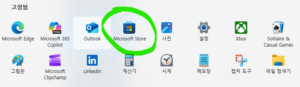
설치 순서 간단합니다.
- 시작 버튼 클릭
- Microsoft Store 실행
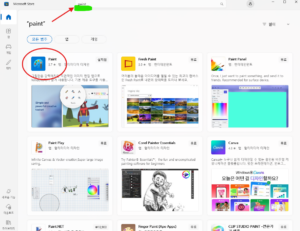
- 검색창에 Paint 또는 그림판 입력
- Microsoft Paint 선택
- 설치 버튼 클릭
여기서 하나 체크할 것 있습니다. 게시자가 Microsoft Corporation인지 꼭 확인해야 합니다. 이름 비슷한 앱이 은근 많습니다.
스토어 검색이 이상할 때
가끔 스토어 검색이 제대로 안 될 때 있습니다. 이럴 때는 브라우저에서 ‘Microsoft Paint Microsoft Store’ 검색해서 바로 들어가는 게 더 빠릅니다. 웹에서 ‘받기’ 누르면 스토어로 연결됩니다.
회사 컴퓨터라면 설치가 막혀 있을 수도 있습니다. 이 경우는 괜히 건드리지 말고 담당자에게 문의하는 게 낫습니다.
설치는 됐는데 실행이 안 되는 경우
이게 은근 자주 생깁니다. 클릭해도 반응 없거나 바로 꺼지는 경우요. 이럴 땐 재설치 전에 복구부터 해보는 게 좋습니다.
방법은 이렇습니다.
- 설정 열기
- 앱 → 설치된 앱
- Paint 검색
- 고급 옵션 클릭
- 복구 또는 초기화 선택
복구 먼저 해보고, 안 되면 초기화. 그래도 안 되면 삭제 후 재설치가 깔끔합니다.
간단 확인: 실행 명령어
확실하게 확인하려면 실행창 쓰면 됩니다.
- Windows + R 키 누름
- mspaint 입력
이걸로 실행되면 정상입니다. 아무 반응 없으면 설치가 안 된 상태일 가능성이 큽니다.
설치 오류 날 때 체크할 것
스토어에서 다운로드가 안 되는 경우도 있습니다. 이럴 때는 아래 몇 가지만 확인하면 해결되는 경우 많습니다.
- 인터넷 연결 상태
- 윈도우 업데이트 최신 여부
- Microsoft Store 업데이트
- 저장 공간 부족 여부
특히 저장 공간 부족은 은근 놓칩니다. 용량 조금만 부족해도 설치가 안 되는 경우 있습니다.
Paint 3D랑 헷갈리지 말 것
검색하다 보면 Paint 3D도 같이 나옵니다. 이건 완전히 다른 앱입니다. 우리가 쓰는 기본 그림판은 Microsoft Paint입니다.
간단한 작업 기준으로는 기존 그림판이 훨씬 편합니다. 사진 자르기, 글자 넣기 같은 건 오히려 더 빠릅니다.
그림판으로 할 수 있는 것
막상 써보면 생각보다 쓸 일이 많습니다.
- 이미지 자르기
- 사진 크기 줄이기
- 간단한 글자 추가
- 도형, 선 표시
- 캡처 이미지 수정
예를 들어 캡처 화면에서 개인정보 가려야 할 때, 사각형으로 덮고 저장하면 끝입니다. 복잡한 프로그램 필요 없습니다.
다운로드할 때 주의할 점
‘윈도우11 그림판 다운로드’ 검색하면 이상한 자료실 많이 나옵니다. 굳이 그런 데서 파일 받을 필요 없습니다. 공식 스토어로 충분합니다.
특히 exe 파일 따로 받으라는 글은 한 번 더 생각하는 게 좋습니다. 괜히 프로그램 하나 설치하려다가 다른 것까지 같이 깔릴 수 있습니다.